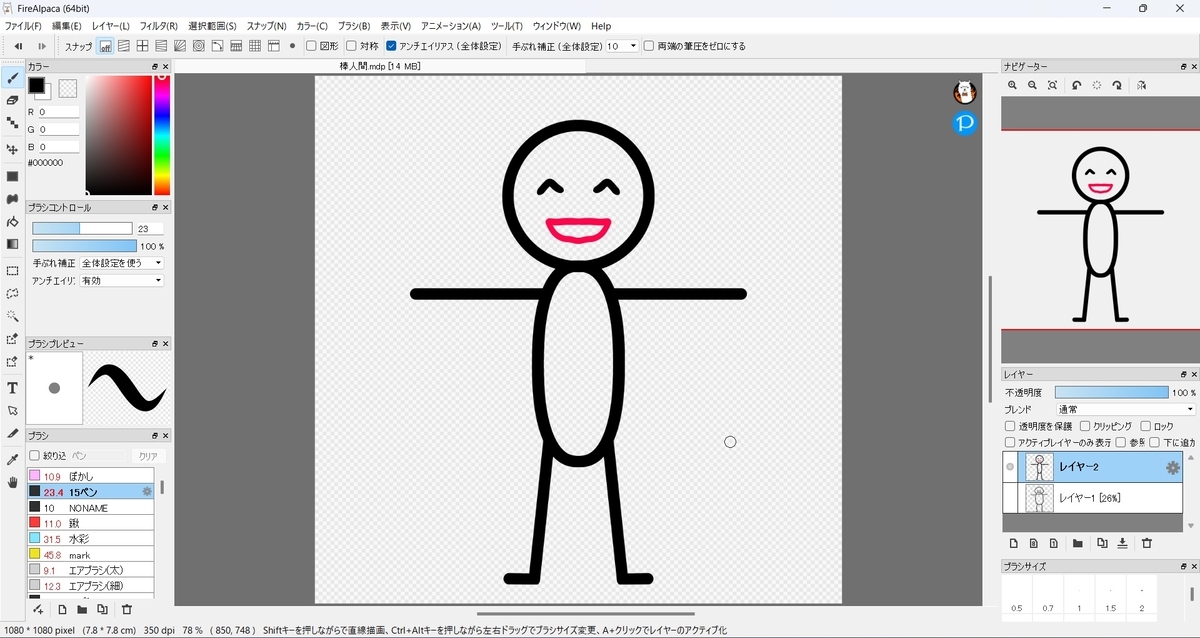
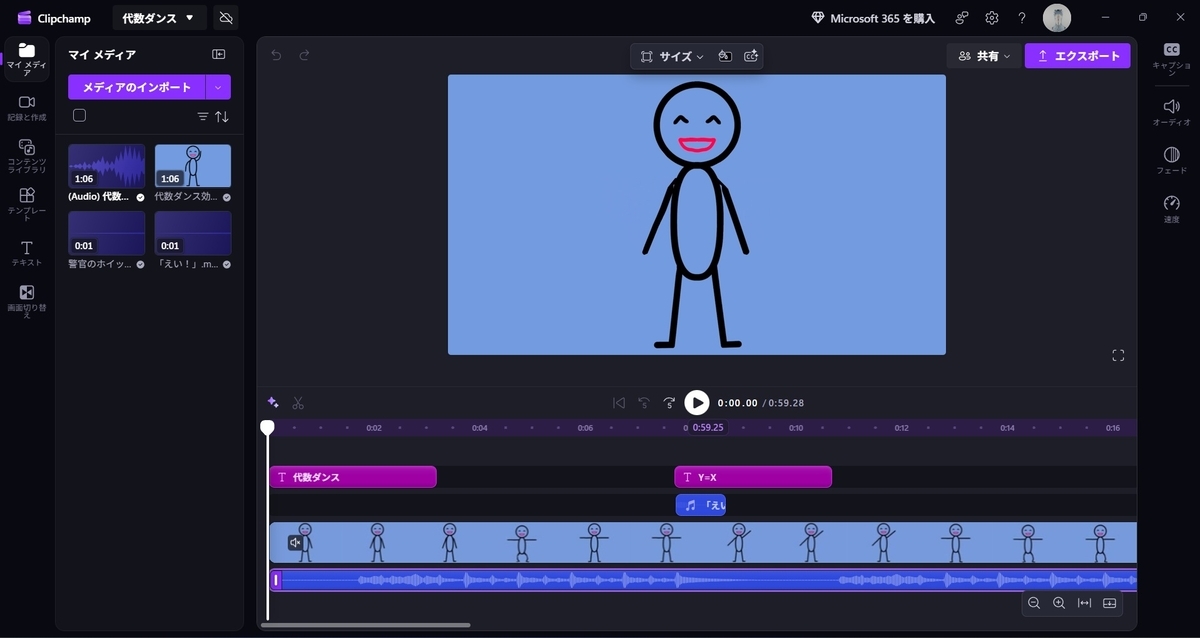
前回アップした『代数ダンス』
このアニメーションを作るのにUnityを使ったのですが 2Dの画像にアニメーションをつけたのは初めてだったので その工程の覚え書きです
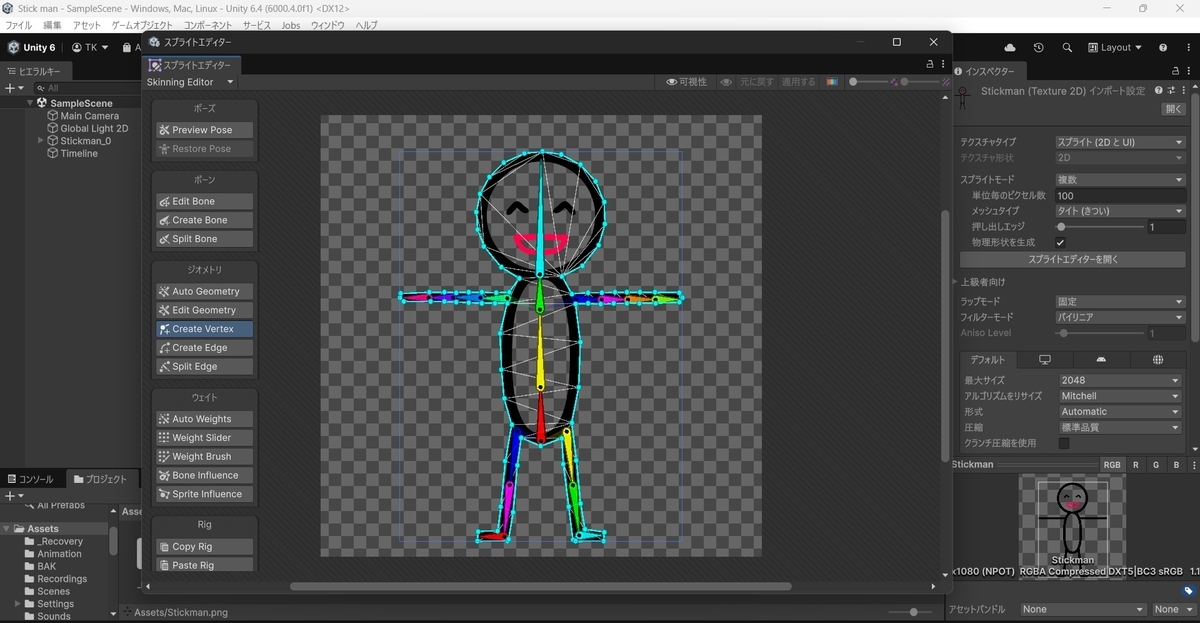
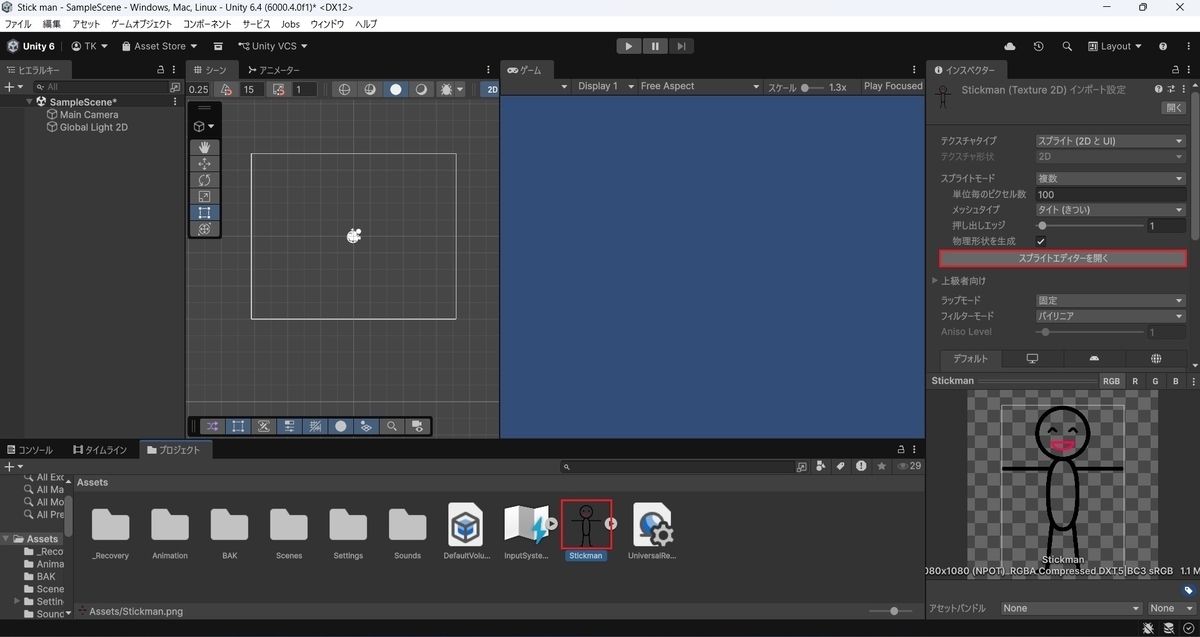
1.画像をUnity内にドラッグ&ドロップしてスプライトエディターを開く
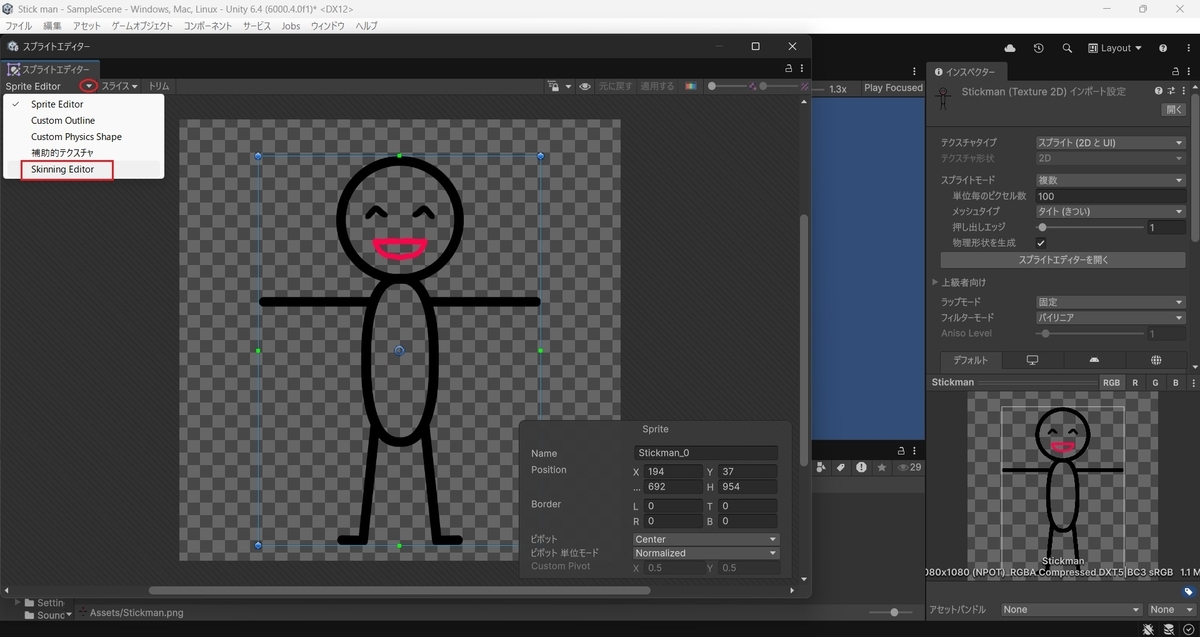
2.Skinning Editorを選択
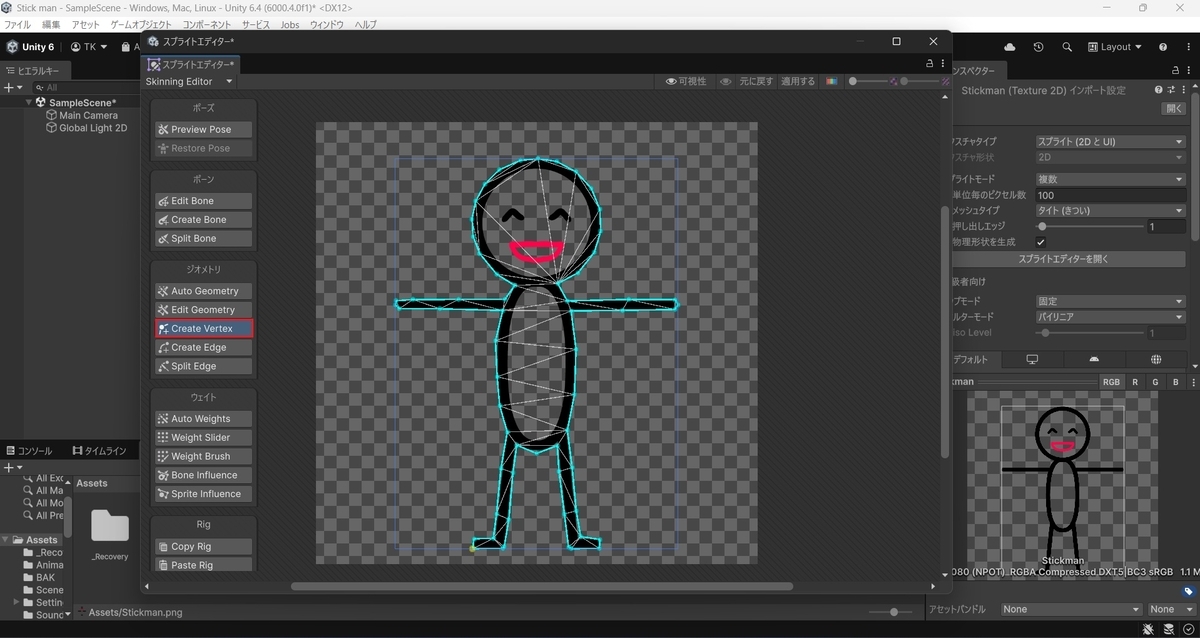
3.Create Vertexで頂点を編集(移動したり増やしたり減らしたり)して画像を形どる
4.Create Boneでボーンを作成
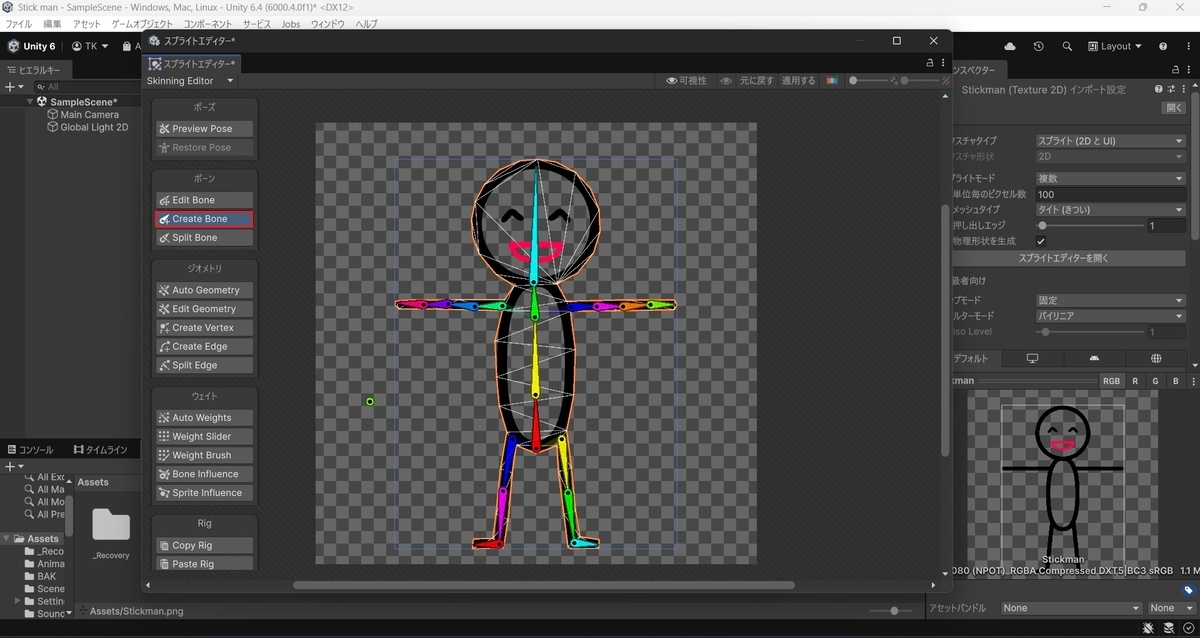
5.Edit Boneでボーンの位置や角度を調整 ボーンの名前もここで変更
可視性をクリックするとボーンの情報が表示される

6.Weight Sliderでボーンのウェイトを設定(ボーンを選択して量をスライドさせる)
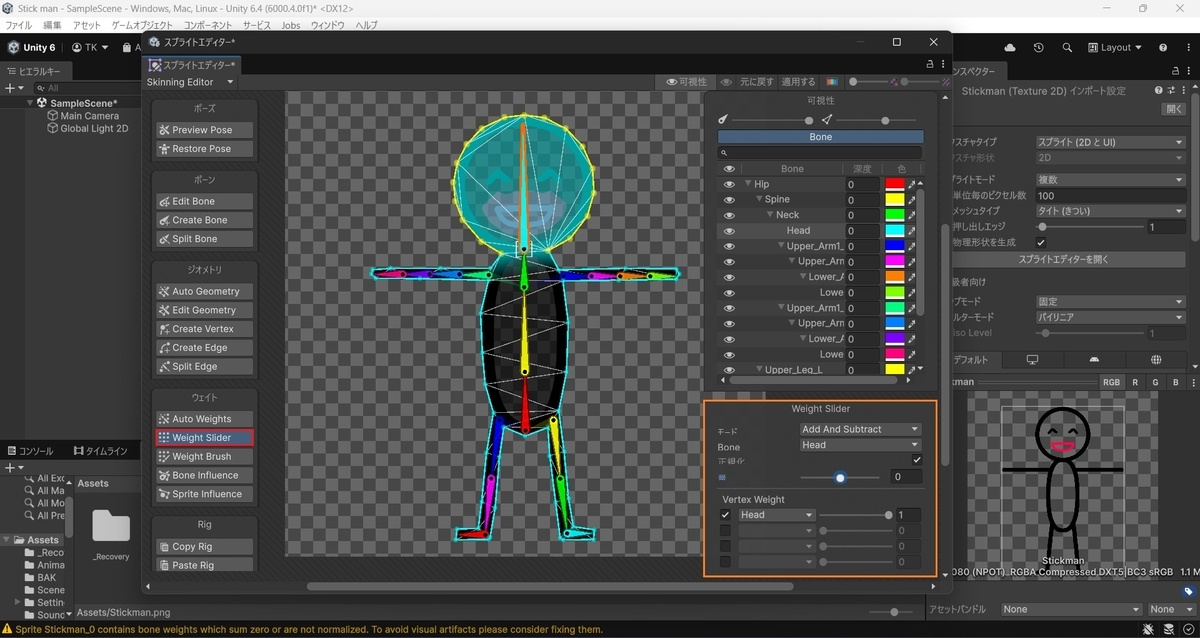
設定すると動く部分がボーンと同じ色で表示される
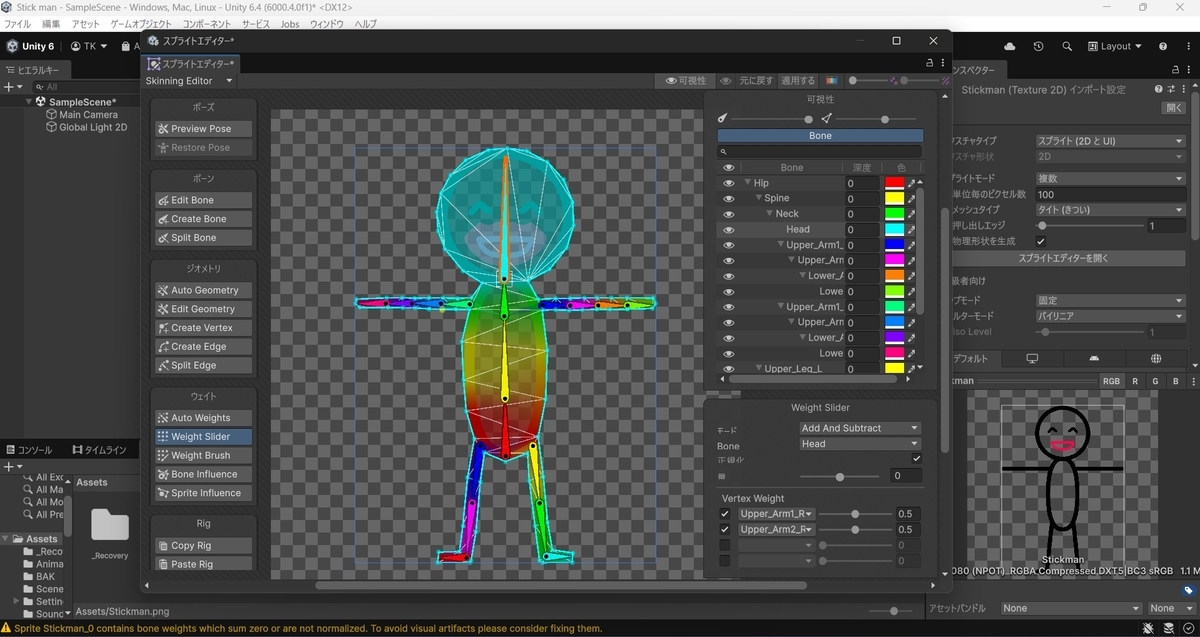
7.スプライトエディターを閉じて ヒエラルキーにドラッグ&ドロップ
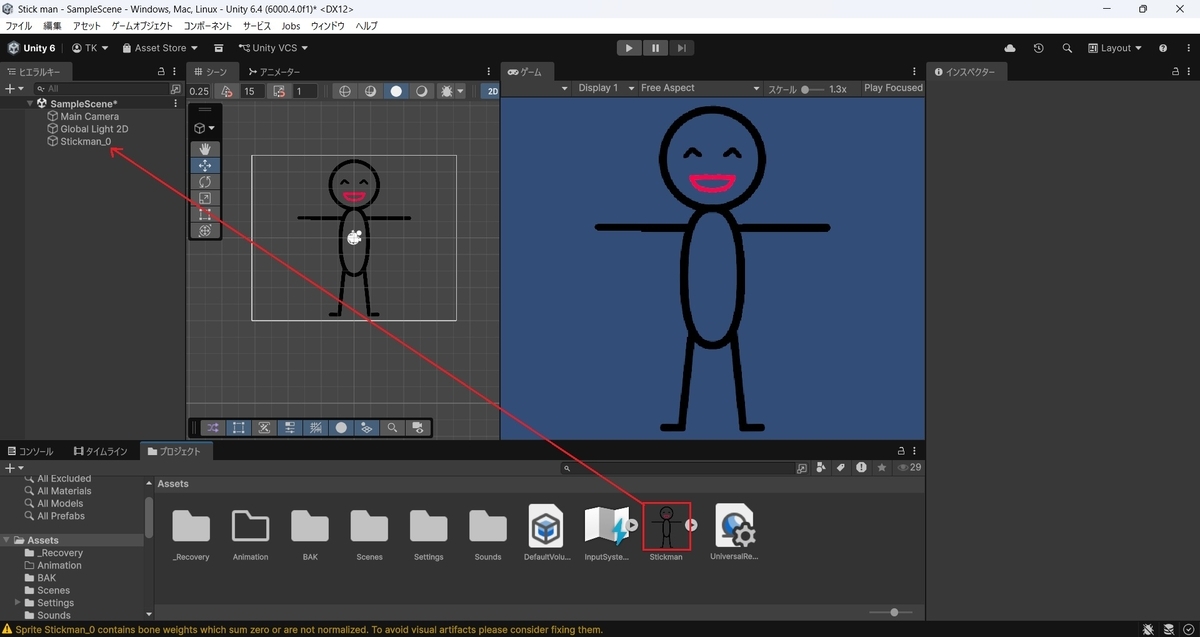
8.インスペクターのコンポーネントを追加をクリックしてSprite Skinを追加
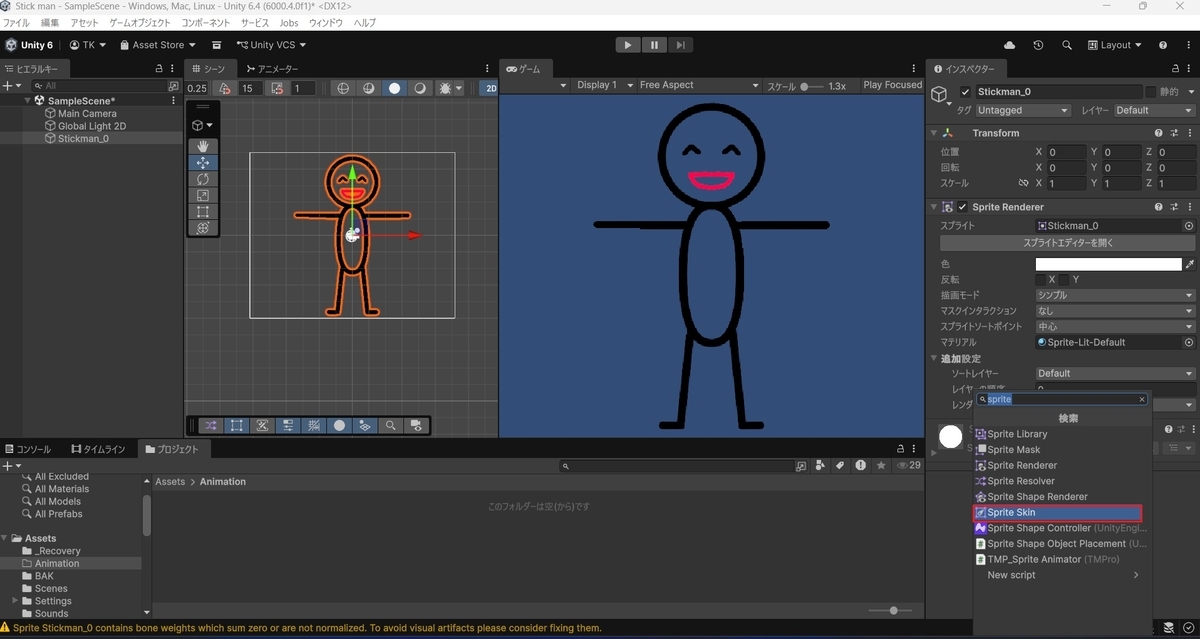
9.Sprite SkinのCreate Bonesをクリック
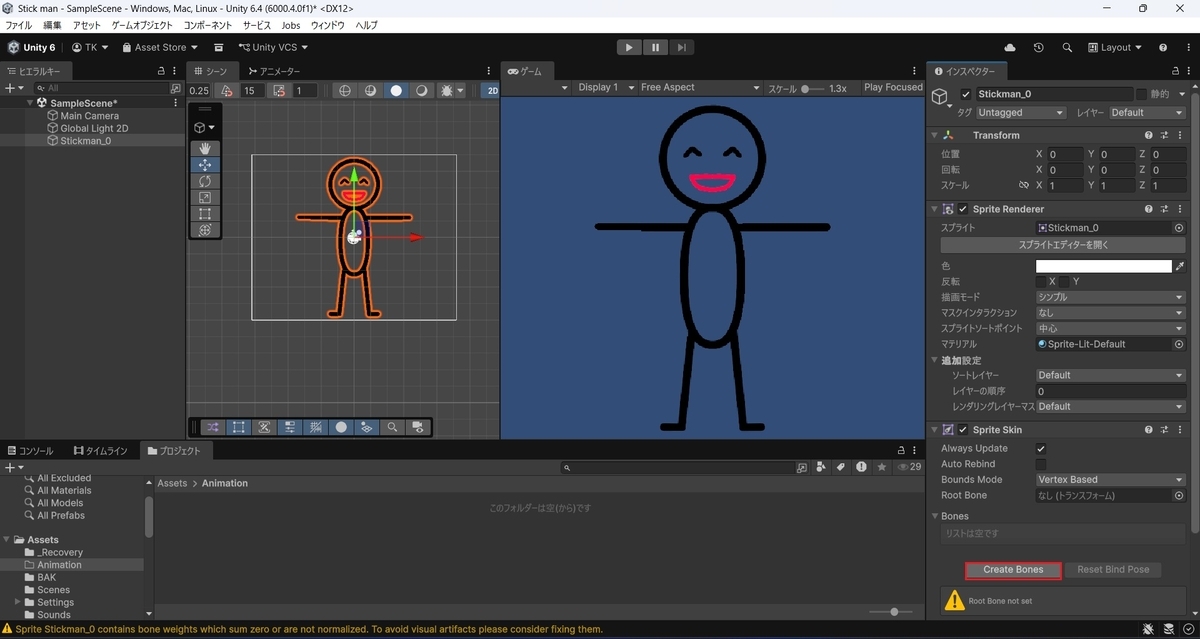
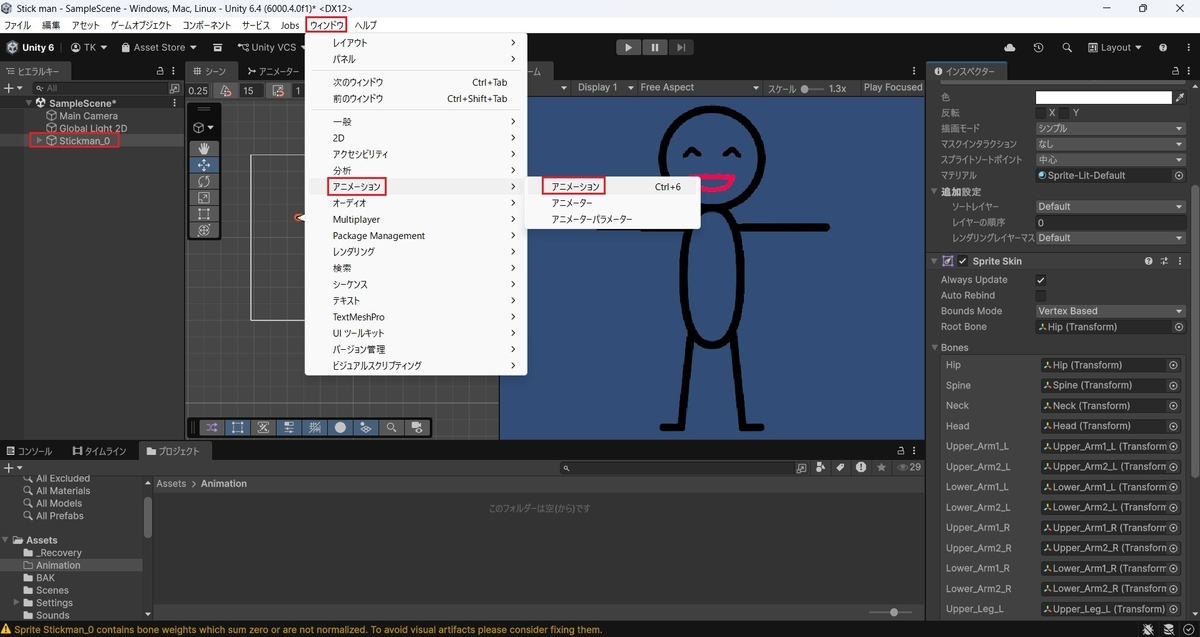
10.ウィンドウ/アニメーション/アニメーションを選択
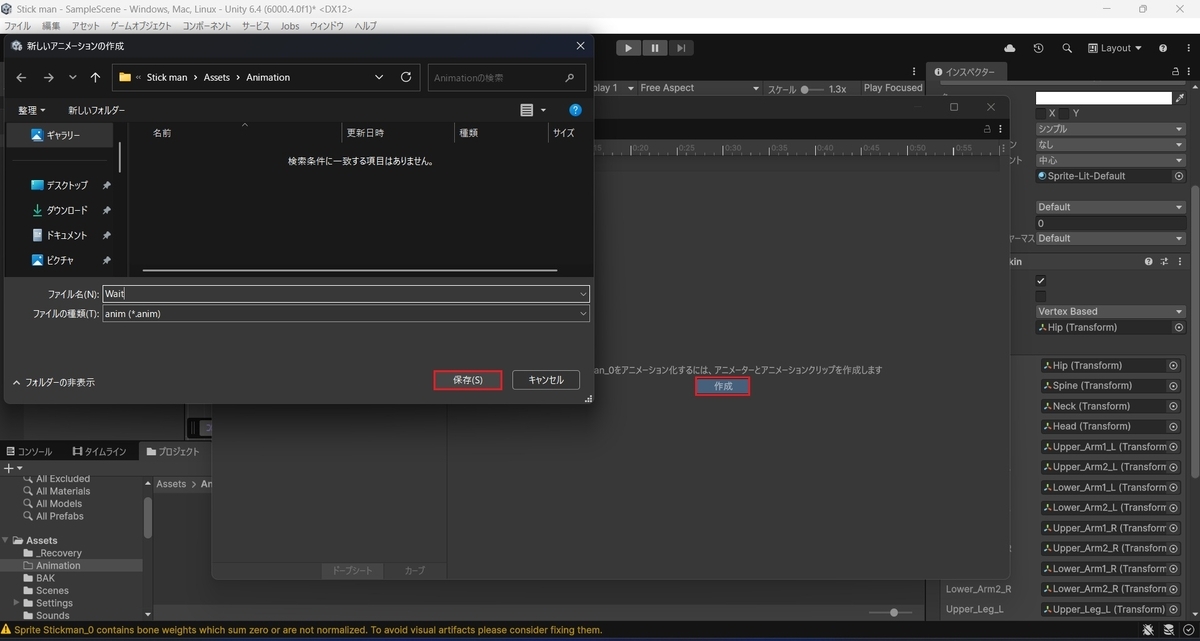
11.作成をクリックしてファイル名・保存場所を入力して保存
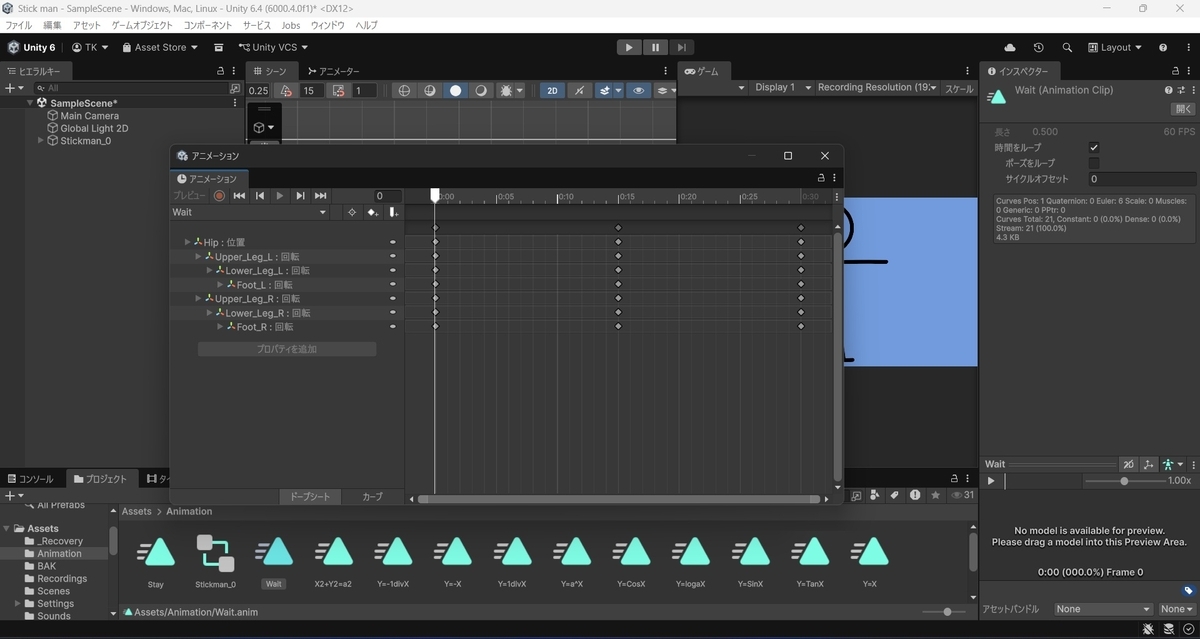
12.アニメーションを作成
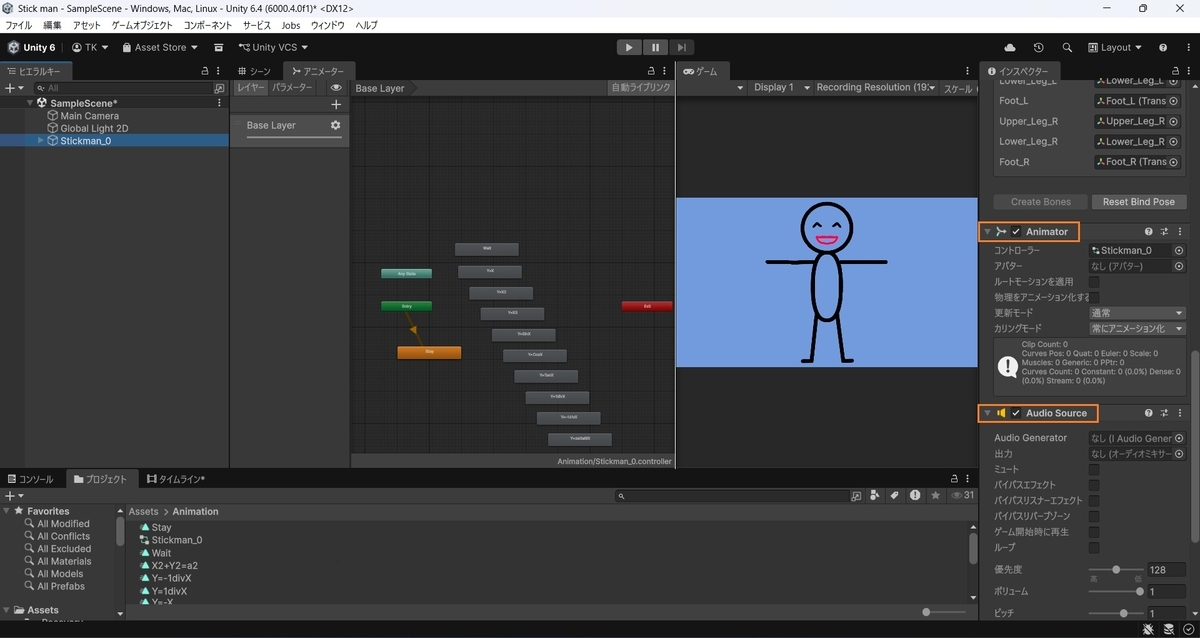
13.画像オブジェクト(Stickman_0)にAnimatorとAudio Sourceがあることを確認
なければコンポーネントを追加から追加する
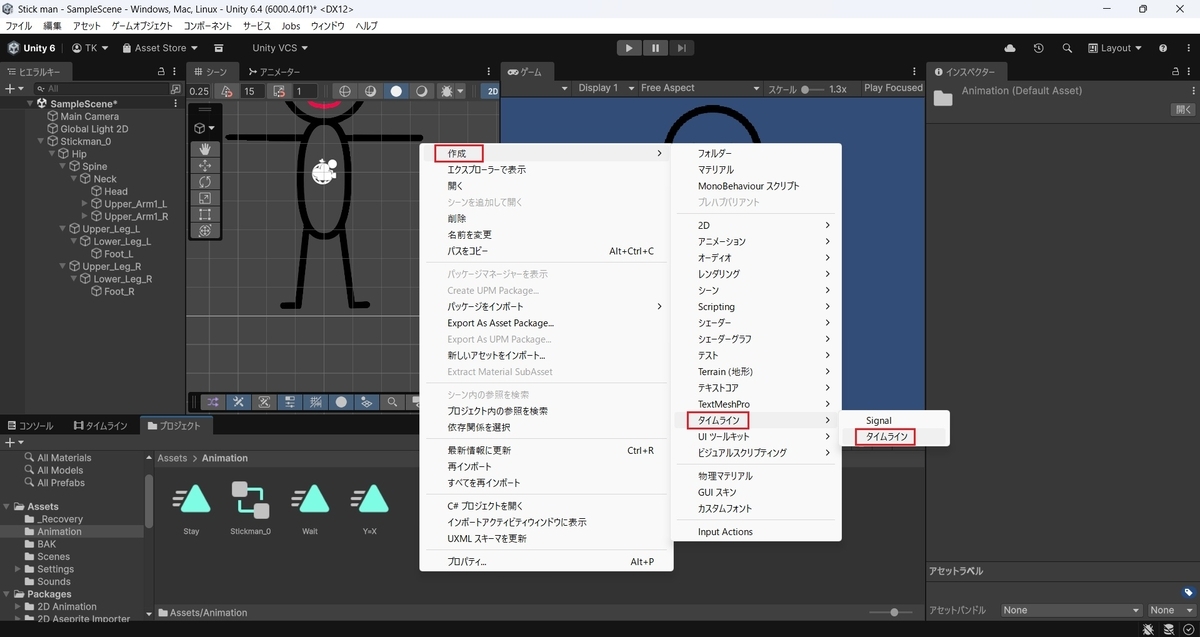
14.プロジェクトウィンドウ内を右クリックして 作成/タイムライン/タイムラインを選択
15.ヒエラルキーに空オブジェクトTimelineを作成して タイムラインウィンドウの作成をクリック

16.Timelineオブジェクトに14で作成したタイムライン(StickmanTimeline)をアタッチ
タイムラインウィンドウのアニメーションとオーディオにStickman_0をアタッチ
TimelineのインスペクターにPlayable Directorが追加されてプレイアブル バインディングが設定されていればOK
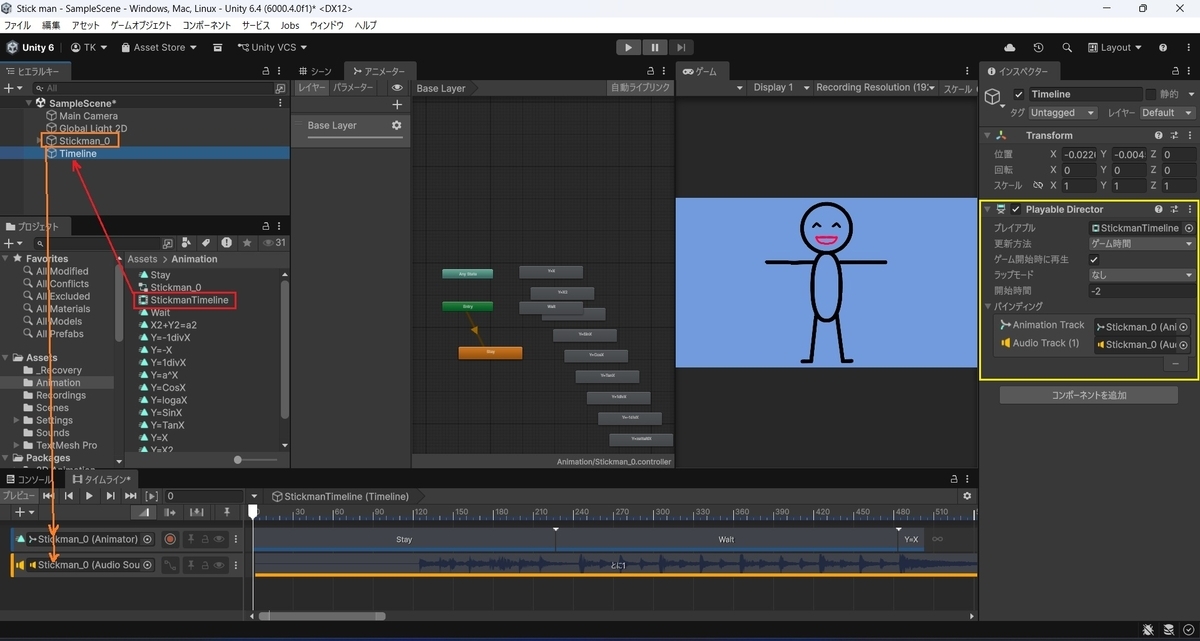
タイムライン上にアニメーションクリップをドラッグ&ドロップすれば出来上がり
この後 タイムラインを再生した時と実行ボタンを押した時でアニメーションが違う問題が発生
原因はStickman_0にアタッチしているAnimatorとタイムラインが競合していたためでした
なのでAnimatorのコントローラーをなしに設定(Animatorを削除してはダメ!)
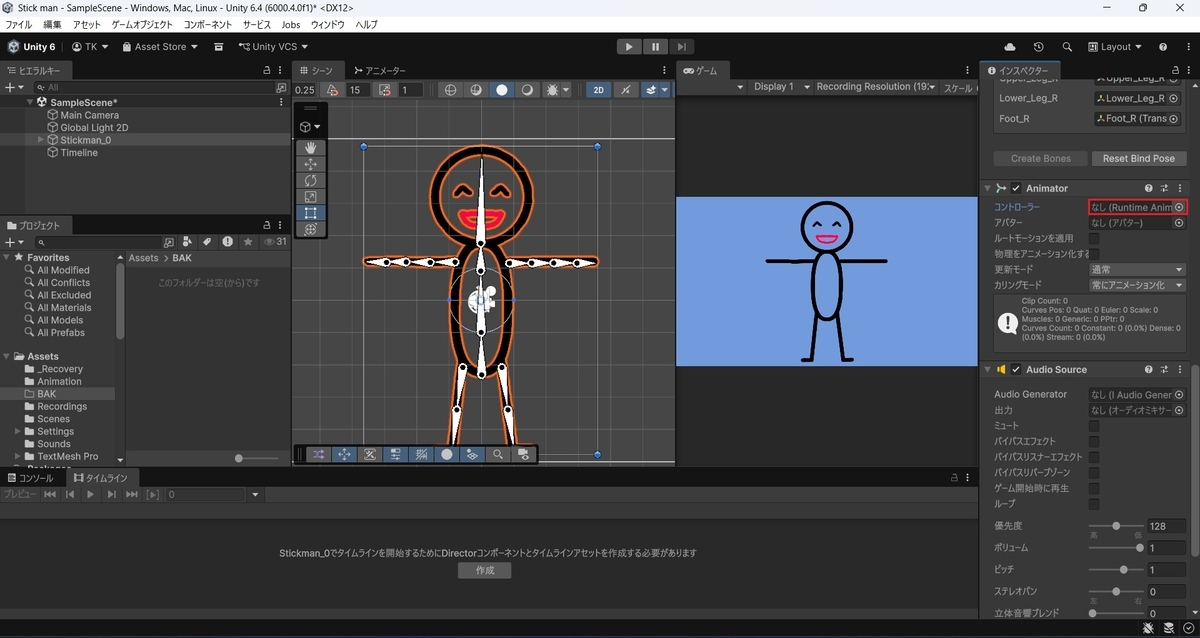
これで同じアニメーションになりました
タイムラインを使わずにアニメーターをスクリプトで操作してもできると思いますが 今回は音楽に合わせてアニメーションしたかったので このやり方でやってみました